
Пример чертежа.
Редакция от 12 января 2014 года.
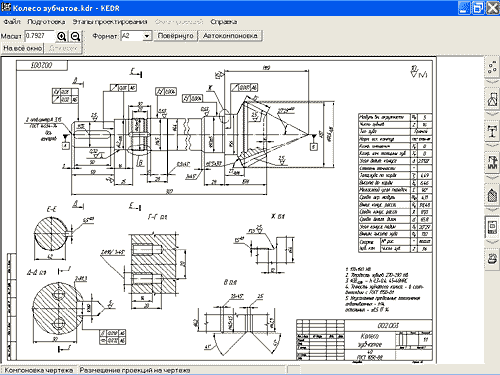
В качестве примера применения программы KEDRWIN представляем чертёж зубчатого колеса. Он находится в файле с именем “Колесо зубчатое.kdr”. Этот пример приведён только для демонстрации возможностей программы и не является эталоном для изучения каких-либо стандартов и правил исполнения чертежей и проектирования изделий.

Состоит чертёж из семи проекций видов и пяти фрагментов для вставки.
Каждая проекция и фрагмент занимает отдельное окно, которое может быть свёрнуто в "трубочку" и уложено в "штабель" внизу рабочей зоны программы KEDRWIN, или, наоборот, развёрнуто так, что оно одно займёт всё пространство рабочей зоны. Удалять окна просто так нельзя, так как это эквивалентно удалению проекции из чертежа.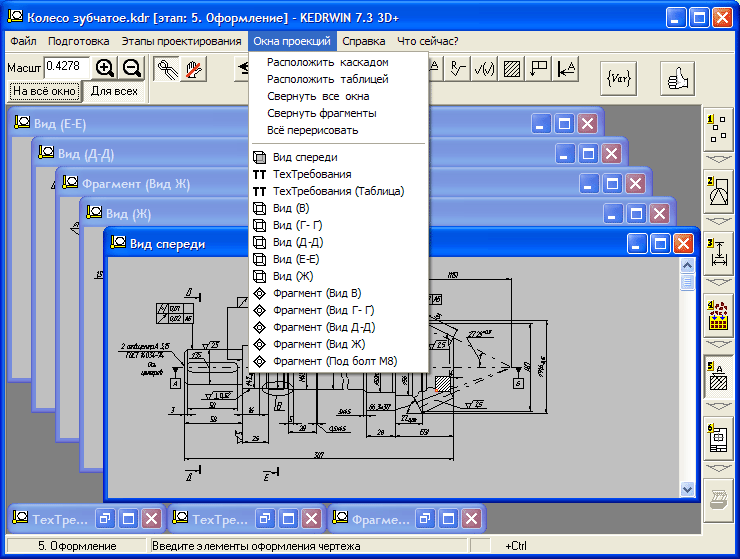
У программы KEDRWIN имеются ещё функции управления размещением окон: Расположить каскадом (см. рисунок),
Расположить таблицей (как на предыдущем рисунке), Свернуть все окна,
Свернуть фрагменты. Последняя функция бывает, полезна тогда, когда работа с фрагментами будет закончена,
а удалять их нет желания, но, при этом, начался этап оформления чертежа. Тогда, конечно, "под рукой" должны быть проекции, а фрагменты только мешаются. Можно подать команду "Свернуть фрагменты".
Тогда всю рабочую зону окна программы займут только проекции. Для
KEDRWIN версии 3D+ имеется
ещё команда "Свернуть окна с развёртками". Действие её аналогично команде
"Свернуть фрагменты", но выполнение будет направлено на окна, содержащие
развёртки пространственных поверхностей на плоскость раскроя. Временно упрятать
окна с развёртками особенно бывает полезно для моделей, подобных виртуальному
манекену. Для него развёртки являются вспомогательными инструментами, в
содержание которых редко приходится вмешиваться. Поскольку не стоит задача
создания шаблонов для изготовления реального манекена, а окон с развёртками
очень много, то имеет смысл описанным способом их временно убирать с экрана. Надо заметить, что
тип таких окон определяется по признакам, не доступным пользователю для их
исправления. Пользователь не может по своему усмотрению лишать окно с развёрткой
признака, что на нём изображена именно развёртка, а не что-то другое. Этот
признак будет удалён, если будет удалена развёртка.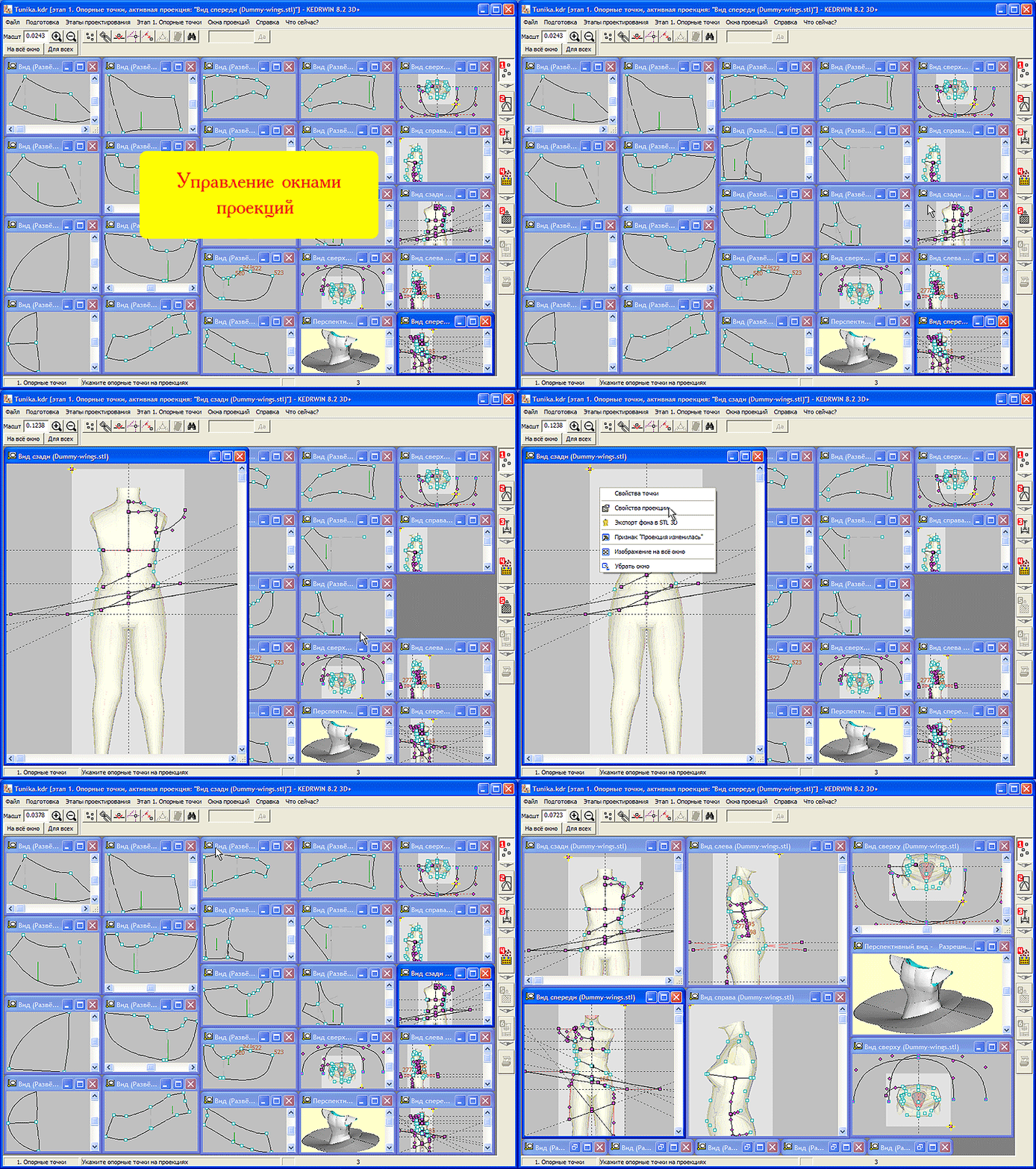
Расположение окон справа налево, снизу вверх соответствует порядку их открытия. Если есть необходимость изменить этот порядок, то для этого имеется команда "Сделать первым на экране". Новый порядок будет сохранён в файле чертежа.
При таких увеличениях проекции, когда по краям её окна будут появляться полосы прокрутки, возможно позиционирование нужного участка проекции с помощью не только курсора мышки и полос прокрутки, но и кнопок позиционирования клавиатуры компьютера. Кнопки "Стрелка вверх", "Стрелка вниз", "Стрелка влево", "Стрелка вправо" позволяют плавно перемещать видимую часть проекции в окне. Кнопки "Page Down" и "Page Up" позволяют перемещать часть окна вниз и вверх дискретами, равными размеру видимой части проекции. Если эти кнопки использовать в сочетании с нажатой кнопкой SHIFT, то такие дискретные перемещения будут происходить по горизонтали, соответственно, вправо и влево.
В KEDRWIN версии 3D+ для проекции "Перспективный вид" использование стрелок в сочетании с нажатой кнопкой "Ctrl" позволяет поворачивать изображение в трёхмерном пространстве. В горизонтальной плоскости поворот осуществляется без ограничений (поворот, с использованием "Стрелки влево" и "Стрелки вправо" с нажатой кнопкой "Ctrl"). При этом происходит плавное переключение видов спереди, слева, сзади и слева. В вертикальной плоскости поворот осуществляется с помощью кнопок "Стрелка вверх" и "Стрелка вниз" с нажатой кнопкой "Ctrl". Но плавно поворот осуществляется только в переделах около 57 градусов от горизонтальной плоскости, а затем происходит скачкообразный переход на вид сверху или вид снизу. При этом направление действия стрелок меняется.
Для управления размерами окон на более ранних этапах до "Построение вида" можно использовать контекстное меню. При нажатии правой кнопки мышки, когда курсор мышки находится внутри рабочего поля окна проекции, будет высвечено контекстное меню. Одним из пунктов его будет команда "Поднять окно". При его первом выполнении в течении текущего сеанса редактирования, окно проекции разместиться на половине рабочей зоны окна программы. Вы можете изменить размеры окна, перемещая мышкой его стороны. При повторном нажатии правой клавиши мышки, когда курсор находится внутри рабочего поля этого окна, в контекстном меню будет присутствовать пункт "Убрать окно". Его выполнение приедёт к перемещению окна в его положение до выполнения команды "Поднять окно". Последующая инициация команды "Поднять окно" будет приводить к его размещению на тех позициях, который Вы его оставили последний раз в этом режиме. Таким образом можно зафиксировать два положения окна и переключаться между ними. При выполнении команды "Расположить таблицей", для каждого окна будет вычислено новое его положение для состояния, которое оно будет занимать после выполнения команды "Убрать окно". Заголовок каждого окна проекции содержит меню, которое по стандарту ОС Windows называется "Системным". Это меню можно увидеть, если кликнуть левой клавишей мышки по значку окна, расположенный в верхнем левом углу его заголовка. Это системное меню так же содержит дополнительный пункт, который в зависимости от выполнения, называется либо "Поднять окно", либо "Убрать окно". Использовать это меню можно в том числе и на этапах "Построение вида" и "Оформление".
Для KEDRWIN версии 3D+ существует ещё одна возможность управлять расположением окон. В режиме формирования развёрток, после выбора проекции для раскроя, программа разместит два окна - окно перспективной проекции с изображением 3D и окно поверхности раскроя - рядом, разделив на две равные части всю оставшуюся рабочую зону окна программы с левой стороны от диалога выполнения развёртки.